PVE 9 Cloud-Init 操作指南
前言
在 PVE 中使用Cloud-Init,可以通过网页或者命令来快速初始化虚拟机的登录密码,网络配置等信息,极大节省了虚拟机初始化的时间。
下载 Cloud Images 镜像
推荐用现成的 Cloud Images镜像,自带了Cloud-Init软件包,并且省去了系统安装过程。Debian格式通常是 .qcow2
# Ubuntu 22.04 Cloud-Init 镜像(选择其一)
https://cloud-images.ubuntu.com/jammy/current/jammy-server-cloudimg-amd64.img

https://mirrors.huaweicloud.com/repository/ubuntu-cloud-images/minimal/daily/noble/current/noble-minimal-cloudimg-amd64.img  # 清华大学镜像

https://mirrors.ustc.edu.cn/ubuntu-cloud-images/minimal/releases/noble/release/ubuntu-24.04-minimal-cloudimg-amd64.img  # 中科大镜像

# Debian 12 Cloud-Init 镜像

https://cloud.debian.org/images/cloud/bookworm/latest/debian-12-genericcloud-amd64.qcow2

# Rocky Linux 9
https://dl.rockylinux.org/pub/rocky/9/images/x86_64/Rocky-9-GenericCloud-Base.latest.x86_64.qcow2
安装核心组件
为了PVE能更好地管理虚拟机(如显示IP地址、支持优雅关机),必须安装 qemu-guest-agent。
apt update
apt install  qemu-guest-agent -y
systemctl enable qemu-guest-agent
systemctl start qemu-guest-agent
部署模板
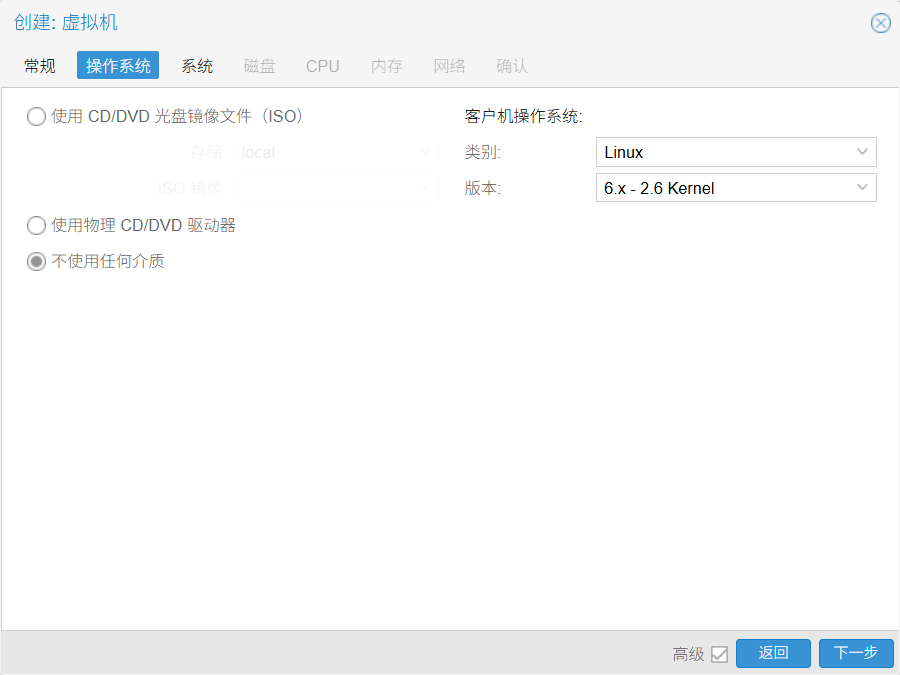
在 PVE 的 Web UI 中创建虚拟机,注意操作系统选 “不使用任何介质:
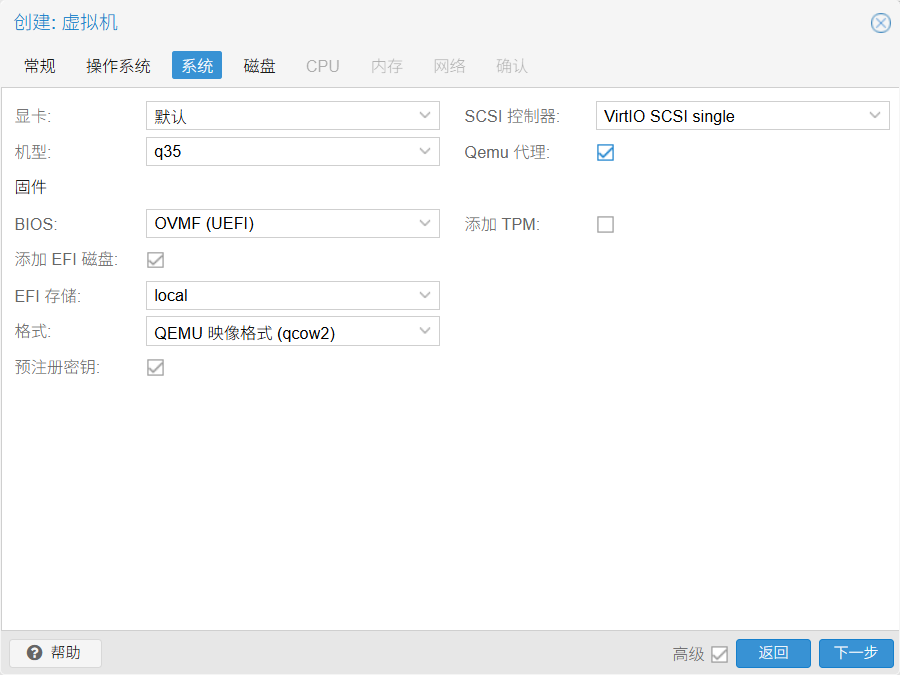
机型可以选择 “q35”,BIOS 选择 “OVMF (UEFI)”,最重要的是勾选 “Qemu 代理”,可以和虚拟机内安装的 qemu-guest-agent 交互。
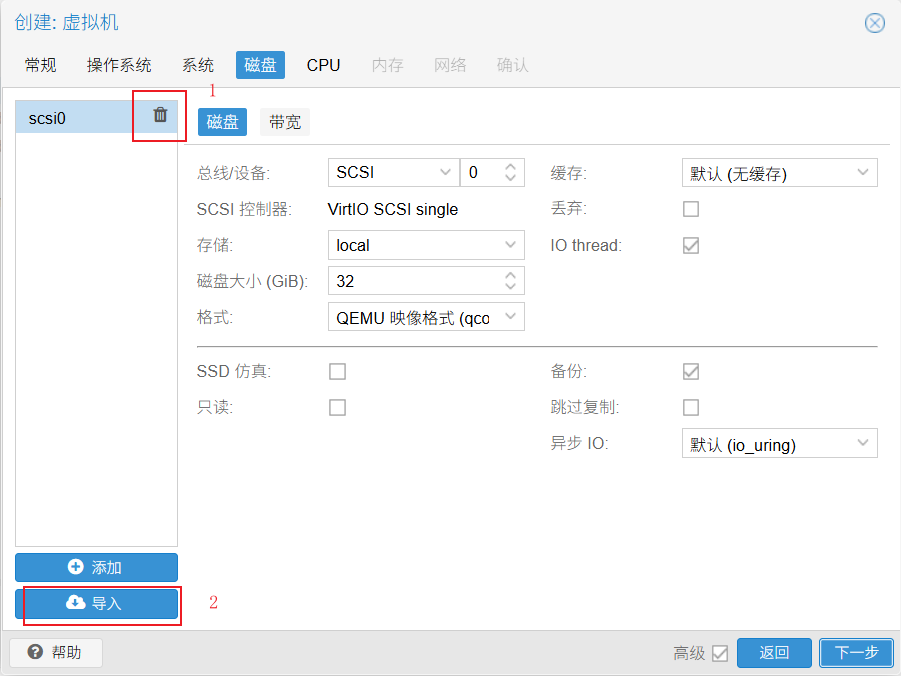
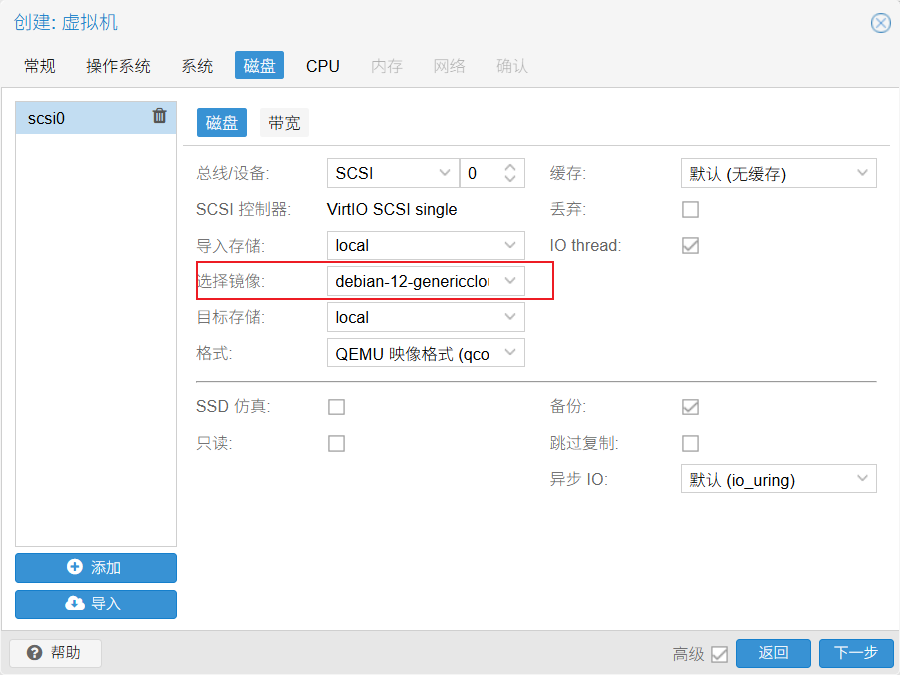
删除默认添加的磁盘:---导入新磁盘
选择自己的镜像系统
镜像系统在local---导入(没有镜像需要下载或本地导入)
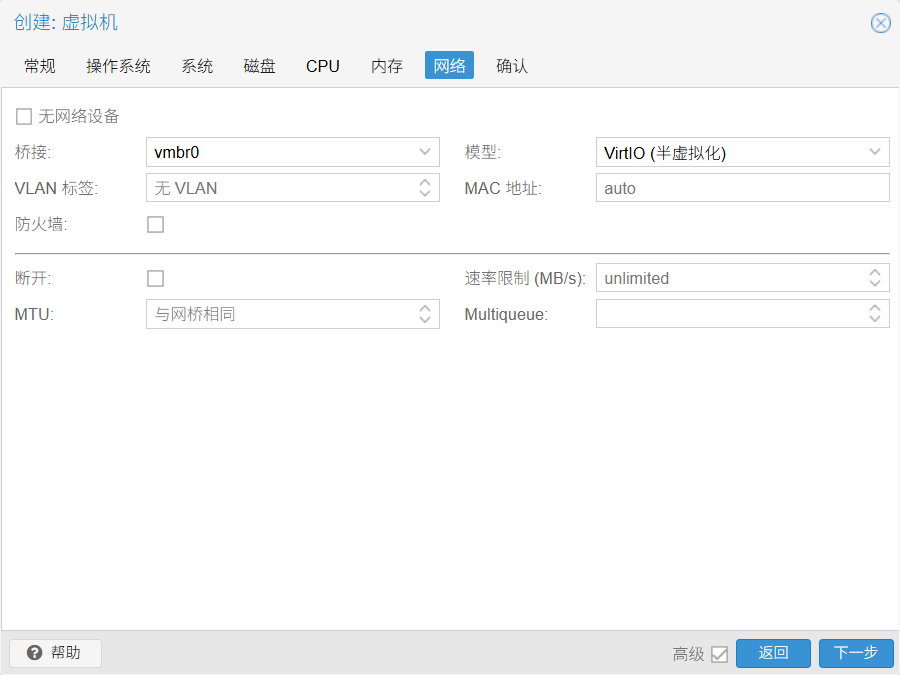
在内网使用 PVE,可以去掉勾选“防火墙”,方便操作。
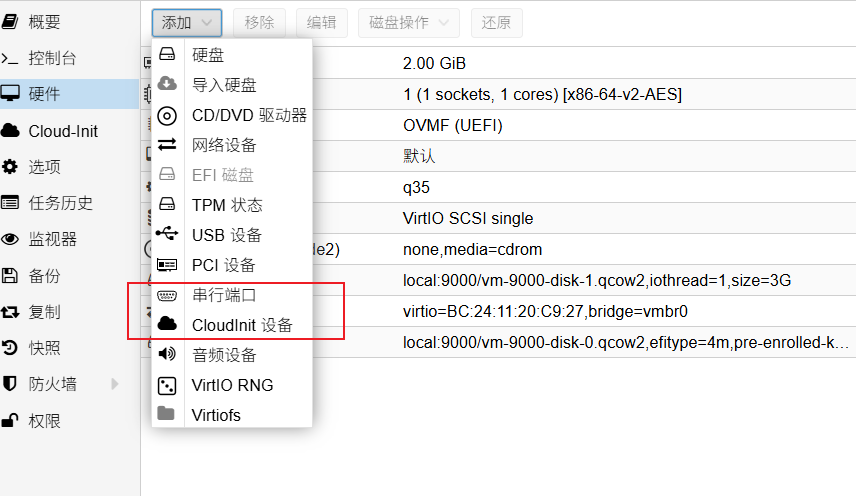
添加串行端口和CloudInit
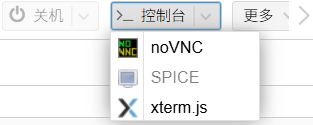
此时,控制台就多了个 xterm.js 可以选择了,使用起来更加的方便。清晰度高,支持复制粘贴。
添加CloudInit 设备时建议选择 SCSI 设备。(IDE兼容性最佳)
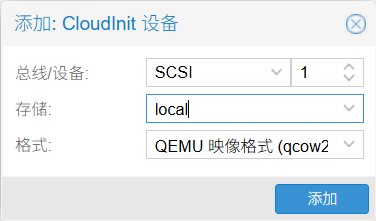
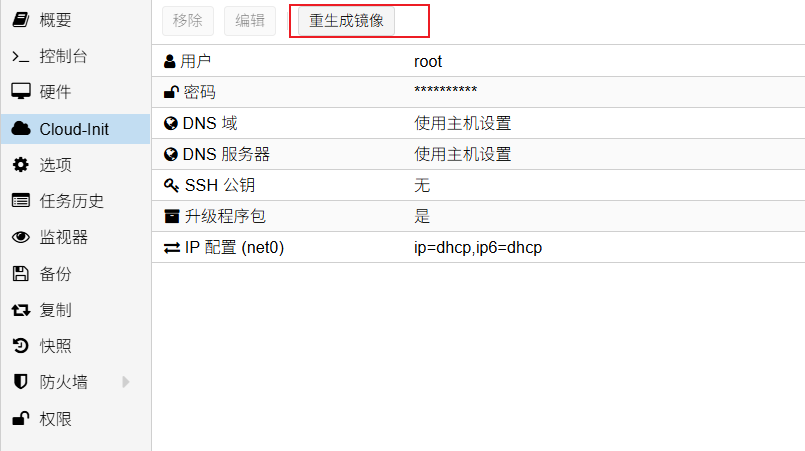
添加完 CloudInit 设备之后里面的选项就能修改了,可以设置一下用户、密码以及 IP,最后点击重新生成镜像。
个性化定制(可跳过)
模板虚拟机开机之后,便可以对模板进行个性化定制,比如换源以及预装一些软件包。之后通过模板创建的虚拟机,开机后都能自带这些定制功能。
#换源
bash <(curl -sSL https://linuxmirrors.cn/main.sh)
# Linux Docker & Docker Compose 一键安装
bash <(wget -qO- https://get.xuanyuan.cloud/docker.sh)
定制完成后,为了保证克隆出来的虚拟机是“全新”的(拥有独立的Machine ID,我们需要执行清理操作。
不移除 machine-id 会使得后续克隆的虚拟机 machine-id 也相同,从而导致各种冲突,因此建议在所有操作完成后、关机前,执行以下命令将 machine-id 移除,最后再关闭虚拟机。
# 清理旧的 apt 缓存
apt clean

# 删除当前机器的 machine-id,这样新克隆的机器启动时会生成新的 ID
# 注意:这一步对 DHCP 获取 IP 很重要
truncate -s 0 /etc/machine-id

# 清理 Cloud-Init 的历史痕迹
cloud-init clean

# 关机
poweroff
完成以上所有步骤后,就可以将其转换成模板了,后续的创建虚拟机都以它为基础,几秒钟就可以新开一台虚拟机。
成为模板后将无法开机,只能通过模板来克隆新的虚拟机并继承模板所有定制功能:
部署新虚拟机(实战演练)
- 克隆:右键刚才做好的模板 -> 克隆 (Clone) -> 模式选择 完整克隆 (Full Clone) -> 填写新名称。
- 配置:等待克隆完成(几秒钟),选中新出来的虚拟机 -> 点击 Cloud-Init 选项卡。
- User/Password:设置新密码。
- IP Config:点击编辑,输入静态 IP(例如 192.168.1.50/24)和网关。
- SSH Key:粘贴你的公钥。(也可不改,留空,只用帐号密码登录)
- 点击顶部的“重生成镜像 (Regenerate Image)”(这一步是将你的配置写入那个小小的 Cloud-Init 驱动器)。
- 启动:开机。
结果:你会发现虚拟机启动后,直接就是你设置好的 IP,可以直接 SSH 登录,且主机名(Hostname)自动变成了你在 PVE 里设置的名称。
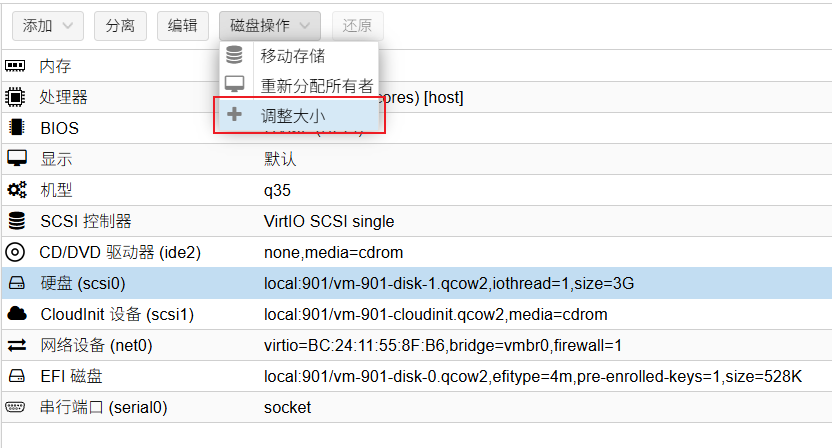
克隆完成后推荐对新虚拟机进行磁盘扩容: